Pasos para crear copia de seguridad en Windows 7
Pasos para crear copia
de seguridad en Windows 7
1. El Mantenimiento de las particiones
Una posible causante puede ser la fragmentación excesiva de
los contenidos del disco en el que almacenamos el sistema operativo y nuestros
documentos. Para corregir el problema, en primer lugar, abre Equipo y
haz clic con el botón derecho del ratón sobre la unidad en cuestión.
Elige Propiedades, pulsa en la
pestaña Herramientas y usa el botón pertinente para iniciar el
proceso. Para llevar a cabo una desfragmentación con mayor profundidad y más
flexibilidad a la hora de escoger opciones, puedes usar como alternativa
el software gratuito.
2. Archivos, registro y aplicaciones
Si desfragmentar la unidad se revela estéril o
insuficiente, ten en cuenta que el software que has ido añadiendo a tu equipo
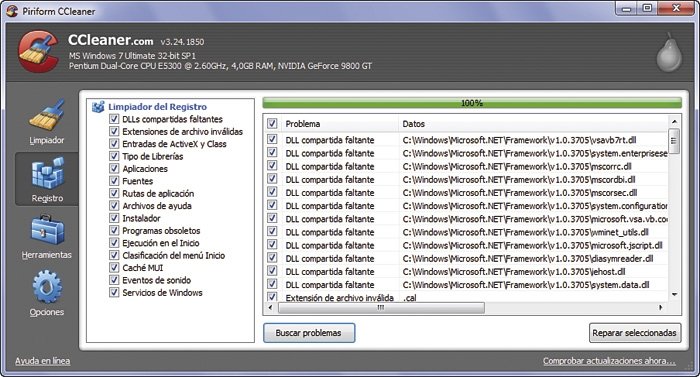
habrá agregado al Registro líneas de código que lo lastrarán. Tal vez abra
también módulos residentes que se cargarán al iniciar el sistema y que se
ejecutan en segundo plano.
Todo ello ralentizará el ordenador, de modo que, en primer
lugar, accede al Panel de control, haz clic en Programas y entra
en Desinstalar un programa. Usa el listado que se mostrará para eliminar
del PC todo el software que no utilices.
Seguidamente, pulsa el botón Buscar problemas.
Finalizada la operación, se mostrará un listado. Marca con el ratón todas las
entradas y, a continuación, pulsa sobre Reparar seleccionadas. A lo largo
del proceso, el programa te permitirá generar una copia de seguridad del
Registro para que sea posible restaurarlo si se produce alguna incidencia.
3. Vigila el software de arranque
El apartado Herramientas de CCleaner te
permite decidir qué software se cargará en el arranque y se mantendrá en
ejecución en segundo plano, aunque para este fin Autoruns
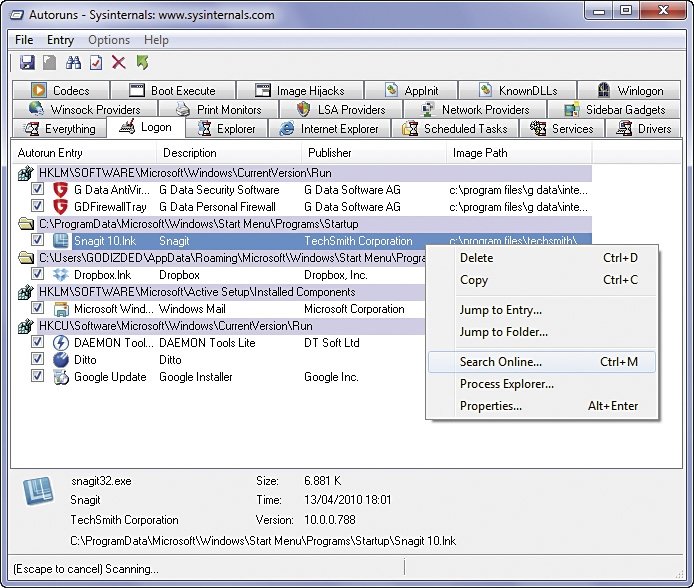
11.3 resulta más completo. Descárgalo, ejecútalo y emplea las pestañas del
área superior de la aplicación para examinar sus diversos apartados y encontrar
software superfluo. Con toda probabilidad, darás con el que lastra tu sistema
en WinLogon, en Boot Execute y, sobre todo, en Logon.
Aunque para determinar qué entradas son esenciales para que
el sistema funcione correctamente y cuáles son del todo innecesarias tal vez
deberás documentarte, en ocasiones, te será suficiente con examinar el icono
que se muestra y con fijarte en el identificador que aparece
bajo Entry para determinar a qué programa pertenece cada software.
El apartado Description te proporciona datos
generales sobre sus funciones, y en Publisher puedes ver el nombre de
su desarrollador. La información esencial se completa mediante la ruta que
figura bajo Image Path, que referencia la ubicación de los archivos. Si
toda esta información te resulta insuficiente, haz clic con el botón derecho
del ratón sobre una entrada y escoge la opción Search Online. Autoruns abrirán
automáticamente una ventana de tu navegador web y efectuará una búsqueda
en Google que muy posiblemente despeje tus dudas.
Los servicios pueden ser también muy relevantes a
la hora de hacer descender el rendimiento del PC dramáticamente. Puedes
gestionarlos desde Autoruns, que por defecto mostrará solo los que han
agregado programas de terceros. Para administrar también los del
propio Microsoft Windows, despliega Options, entra en Filter
options y desmarca la casilla Hide Windows entries.
También puedes gestionarlos buscando la
cadena Servicios en la casilla de búsqueda del
menú Inicio y ejecutando la herramienta asociada. Dado que muchos de
ellos son vitales, repetimos, busca información para obtener documentación
adicional acerca de un servicio determinado antes de borrarlo o de modificar
sus parámetros. En este sentido, te resultará de gran ayuda la página de Black
Viper, que incluye información
exhaustiva acerca de ellos.
pasos para crear copia de seguridad en tu ordenador
https://www.youtube.com/watch?v=05mKAQdqhyw

Comentarios
Publicar un comentario